
You Tube账号注册
及运营建议
前置说明:YouTube 隶属谷歌账号体系,gmail 邮箱和 YouTube 账号均为谷歌账号。可先注册 gmail 邮箱再创建 YouTube 频道,统一账号管理;频道分为个人创建和品牌创建,企业以品牌频道运营即可。
https://www.gmail.com/ 、https://www.youtube.com/
一、注册步骤
1.1 谷歌账号 (gmail 邮箱) 注册
1 前期准备
手机号码(用于接收验证码)、注册个人信息;企业Logo(300×300像素)、频道横幅图(上传图片最小尺寸为 2048×1152像素,宽高比16:9,保证文字和徽标可见的安全区域为1235×338像素,超出安全区域可能被裁剪;文件大小不超过 6MB)。
2 注册谷歌账号(务必翻墙)
进入 https://www.gmail.com/ ,点击【创建账号】,选择【个人用途】,按页面提示填写姓名、生日、用户名、密码等资料,并根据提示输入手机号码接收验证码完成验证。
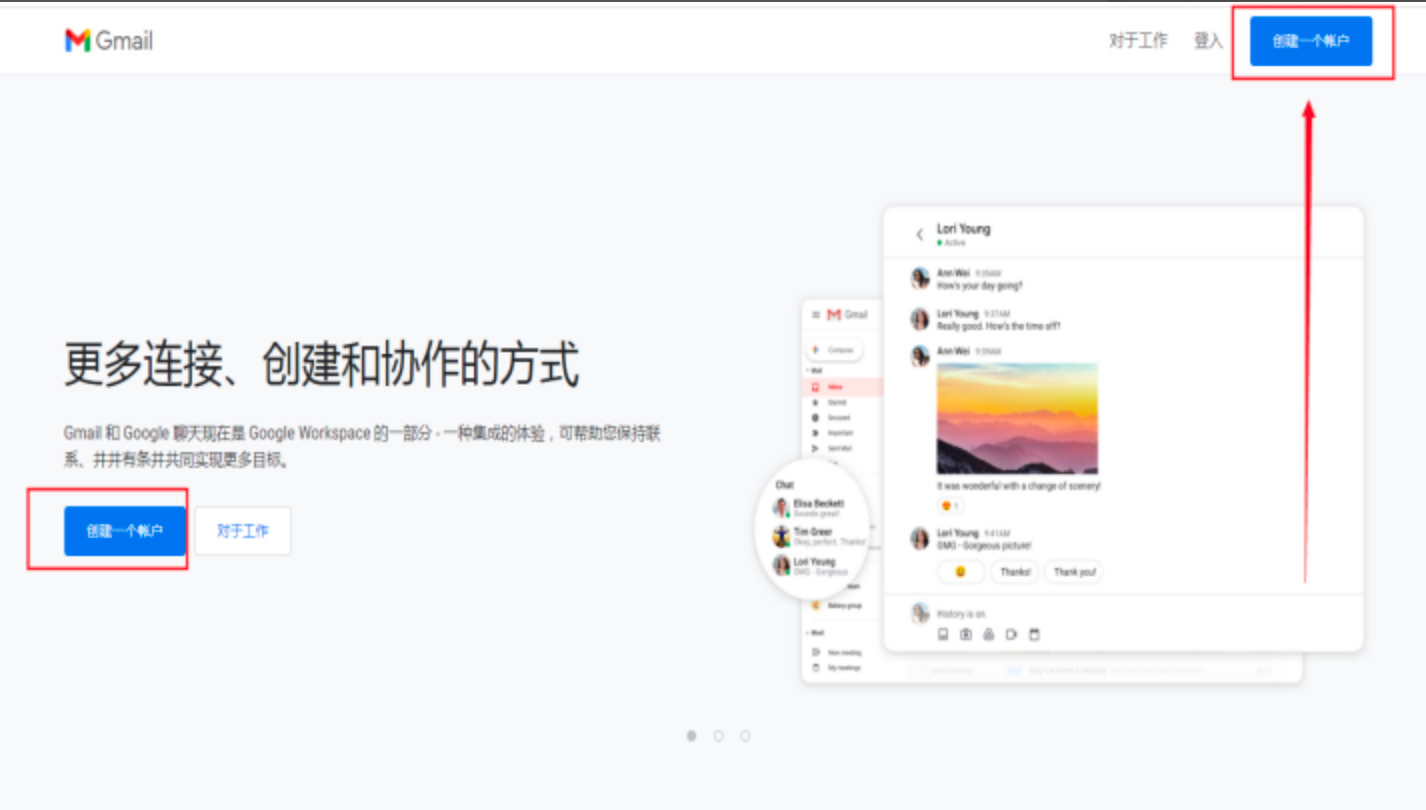
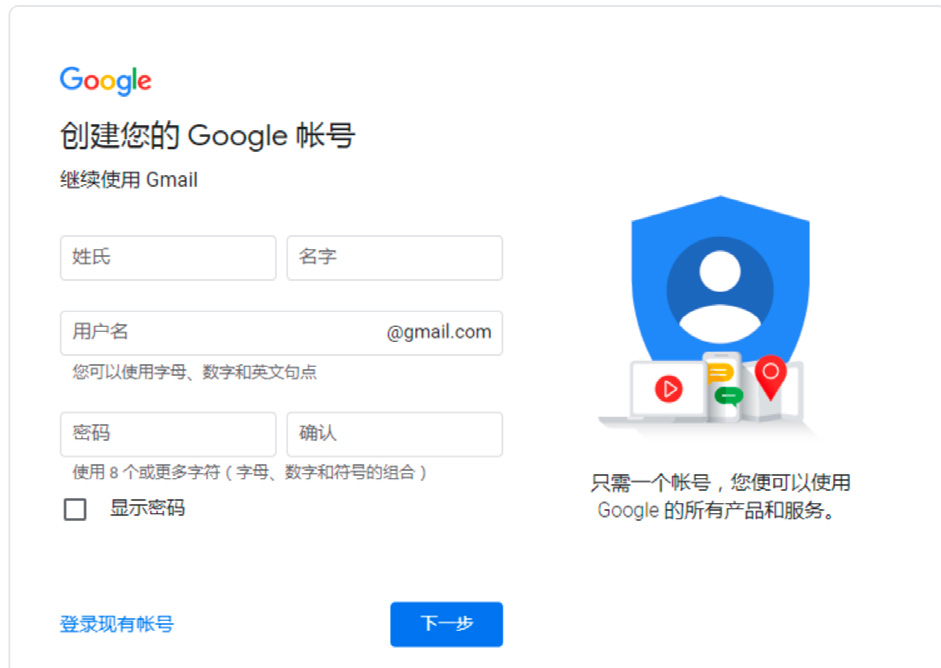
3 【提示】
某些不稳定的翻墙 IP 可能会出现手机号码无法验证的情况,这不是手机号的问题,是 IP 的问题。为了大概率避免该问题,建议在手机上翻墙再注册gmail邮箱;若依然提示无法验证,可过一段时间再尝试,或更换翻墙软件、更换注册设备后再试。
1.2 YouTube 频道创建与装修
1 进入YouTube
gmail注册成功后,浏览器新开一页进入https://www.youtube.com/,若没有自动登录账号,点击页面右上方【登录】登录谷歌账号。
2 装修频道
登录账号后,点击右上角头像,进入【查看频道】,根据提示填写资料装修频道即可
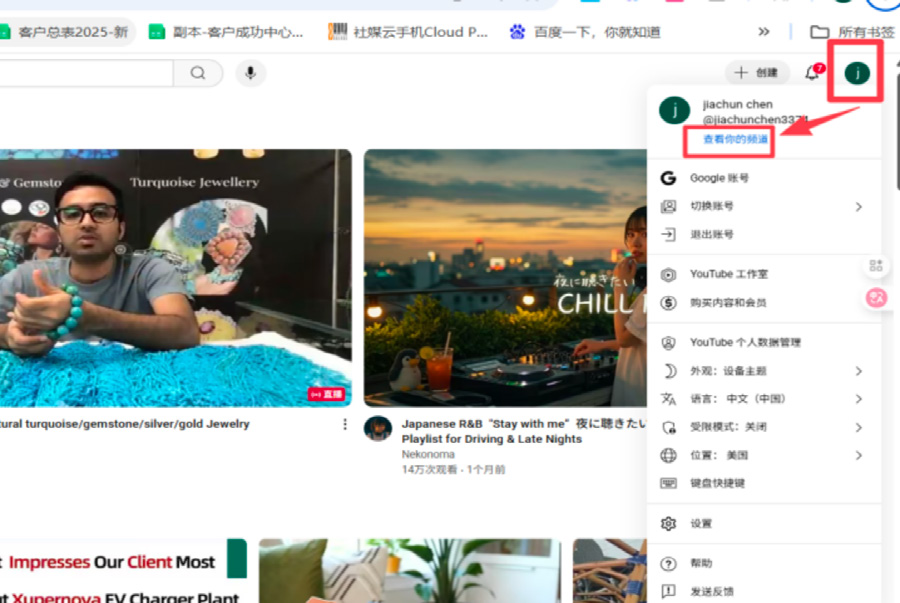
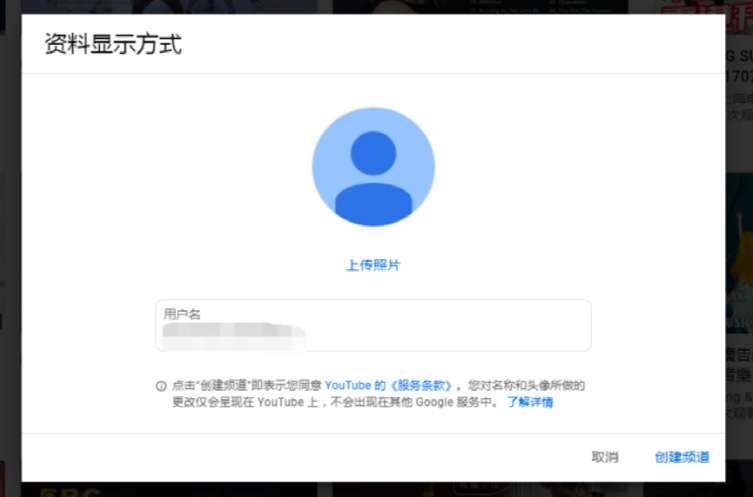
■ 基本信息:填写频道说明(可含行业关键词,便于搜索曝光)、网站及社媒链接、联系邮箱、所在国家/地区;
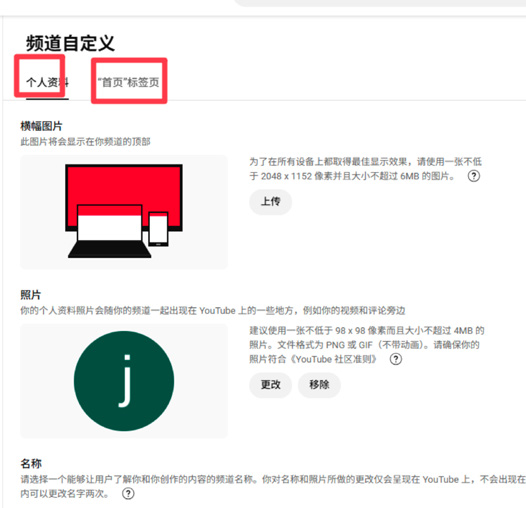
■ 品牌:上传头像Logo(300×300像素)、横幅图片(2048×1152像素,不超过6MB)、视频水印(150×150 像素,将显示在每条视频右下角);
■ 布局:设置频道精选视频、首页板块展示等内容。
3 频道自定义
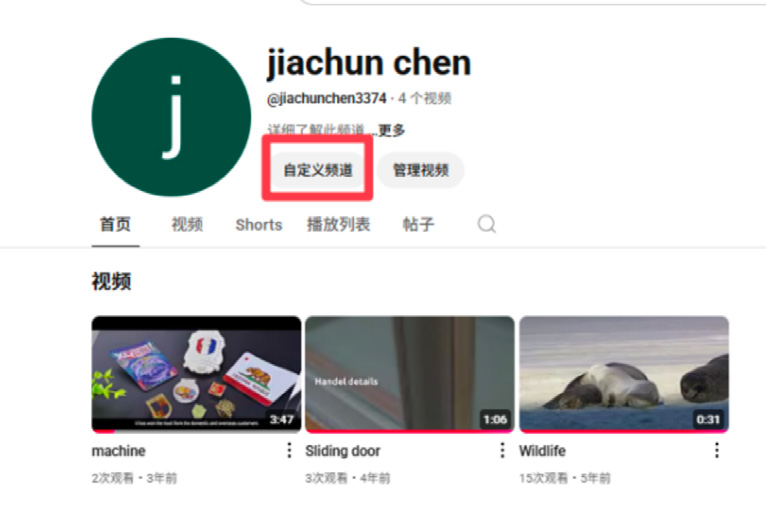
点击头像下方的【自定义】,分别进入【个人资料】和【首页标签页】,完善Logo,横幅图片,频道名称和说明,首页频道展示等信息。
二、注意事项
1 gmail 邮箱和 YouTube 账号同属谷歌账号,先注册 gmail 再创建频道,统一账号管理;
2 不稳定翻墙 IP 易导致手机验证失败,建议手机端翻墙注册,保持节点稳定;
3 频道名称、Logo、横幅图等品牌信息建议一次性准备好再创建,并与官网及其他社媒平台的品牌形象保持一致;
4 谷歌账号建议开启两步验证,并绑定备用邮箱/手机号,保障账号安全。
三、运营建议
3.1 更新频率建议
保持一定的更新频率,如 1 天/个、2-3 天/个或 3-4 天/个,亦可一周/个;前期可发多些视频积累数据,后期视实际情况更新,注意持续养号。
3.2 视频素材建议
1 介绍产品优势与特点、产品使用特色展示、产品应用场景、产品内部细节展示、开箱视频、介绍公司、产品生产过程、产品测试、主推产品展示、产品安装过程、客户案例等视频;
2 展会活动:展会期间/结束后可发布展会相关视频;
3 视频时长建议为1-6分钟【横版】,视频背景干净整洁,画质清晰,避免抖动太厉害;
4 视频若短于1分钟,建议拍摄为【竖版】视频,上传YouTube时平台会自动归类为shorts视频,是平台的一个新功能;
5 发出去的视频建议加上企业Logo。
帮助中心:https://support.google.com/youtube/?hl=zh-Hans#topic=9257498